Mijn HTC Desire
Let op: ik heb sinds eind 2014 een andere telefoon (Moto G dual sim, heb ik maar een nodig voor zowel prive als werk), en ben dus niet meer bezig met mijn oude HTC! Nog geen pagina gemaakt voor mijn Moto-G. De HTC dient alleen nog als mediaspeler (Tune-in Radio player).
 Na jaren met een Qtek9100 (HTC Wizard) te hebben gelopen nu toch maar eens
een nieuw mobieltje aangeschaft (januari 2011). En, omdat ik er zelf mee wil
kunnen doen wat ik wil (inclusief eventueel apps schrijven, al is dat er nog
steeds niet van gekomen) ben ik maar gelijk voor de Android phones gegaan, in
mijn geval een HTC Desire met Android 2.2. Deze pagina was voor
mijn eigen referentie (als er wat mis gaat: wat had ik er ook al weer op
staan), maar misschien hebben anderen er ook wat aan.
Na jaren met een Qtek9100 (HTC Wizard) te hebben gelopen nu toch maar eens
een nieuw mobieltje aangeschaft (januari 2011). En, omdat ik er zelf mee wil
kunnen doen wat ik wil (inclusief eventueel apps schrijven, al is dat er nog
steeds niet van gekomen) ben ik maar gelijk voor de Android phones gegaan, in
mijn geval een HTC Desire met Android 2.2. Deze pagina was voor
mijn eigen referentie (als er wat mis gaat: wat had ik er ook al weer op
staan), maar misschien hebben anderen er ook wat aan.
Eerste indruk is zonder meer positief. Mooi scherm, goede bediening, goed geluid, en batterijen gaan (als je de zaak goed instelt) behoorlijk lang mee. Wel even zoeken, zo'n totaal andere telefoon (hoe zit het met instellingen en zo), maar na een dag had ik de zaak aardig op de rit (wat absoluut niet wil zeggen dat ik na een dag alle onderstaande programma's geïnstalleerd heb...).
Ik denk dat veel van wat ik hier opschrijf mogelijk ook voor andere Android-gebruikers bruikbaar is (al is het misschien niet allemaal nog nuttig).
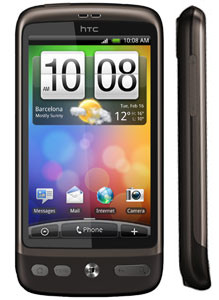 De HTC Desire
Wat is de HTC Desire: een Android 2.2/2.3 smart phone met groot scherm (diagonaal haast 10 cm, 800x480 pixels) en redelijke processor (1 GHz ARM), WiFi, GPS, camera, etc (details op de HTC site). Oftewel, een redelijk moderne multi-functionele telefoon, die ik ook gebruik (met gratis te downloaden applicaties) als rekenmachine, kladblok, draagbaar weerbericht en buienradar, opslag voor wachtwoorden, muziekspeler en zo voort... Ben er blij mee! Alleen bellen, dat doe ik er eigenlijk niet zo veel mee ;-)
Nog een Android.
Zo blij met zo'n Android device dat ik er ondertussen nog een heb
aangeschaft: mijn Odys Genesis low-cost
tablet.
--> Ondertussen al weer vervangen door een Samsung Note 2014 met drukgevoelige pen.
Apps: extra software toepassingen
Extra apps ('Applicaties', toepassingen) haal ik van Google Play (voormalig Android market), direct op de telefoon via de Market app. Zocht deze in het begin op de PC op via AndroidZoom (dus een deel van onderstaande links verwijst daar nog naar). Ondertussen al 90+ apps...
De meeste applicaties had ik oorspronkelijk naar de SD-kaart verschoven (om ruimte in het interne geheugen vrij te houden), maar let op: als je je HTC als USB-disk aan de PC hebt hangen, is de SD-kaart niet toegankelijk, en de apps die op de SD-kaart staan werken dan tijdelijk niet. Vooral 'widgets' bij voorkeur dus niet op je SD-card zetten. Ondertussen heb ik mijn telefoon ge'root', waardoor ik om deze beperking heen kan, en ook extra geheugen vrij heb met A2SD.
Service!
Met elke apparaat kan wel eens iets mis gaan, zelfs al bij fabrikage. Waar het dan om gaat: hoe is de service? Mijn ervaring: uitstekend!!! Ik had wat probleempjes; gebeld naar het service nummer: heel vriendelijke hulp, telefoon werd gratis thuis opgehaald, is gerepareerd, en weer teruggestuurd. Zonder moeilijk doen, zonder problemen, en in een keurig doosje met gratis HTC-pen.
HTC: Hartelijk dank!!!
Essentiële Programma's
Voor mij zijn een paar echt 'onmisbaar' (naast de ingebouwde mail, SMS, kalender en telefoon), deze gebruik ik veel. Dit zijn:
- KeePassDroid, de Android versie van KeePass, het programma waarmee ik wachtwoorden en zo veilig bewaar
- RealCalc Scientific Calculator, een rekenmachine met meer mogelijkheden dan de standaard aanwezige variant (maar er zijn vast nog wel meer goede varianten)
- Buienradar.nl, omdat ik nogal wat fiets (naar het werk, bijvoorbeeld) en dan graag droog blijf: even goed timen (Buienalarm is een goed alternatief/aanvulling)
- NU.nl voor het dagelijks nieuws
- Zaklamp (Flashlight); toch wel eens handig
- Skype: bellen zonder kosten, mits de ander ook Skype heeft, en anders in ieder geval lage kosten naar echte telefoons als je een (prepaid) skype-out account hebt
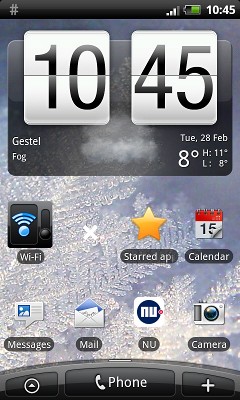
- AppsOrganizer, omdat ik te veel apps heb (90+) en anders het overzicht verlies. Kan makkelijk apps in folders groeperen, te voorzien van een te kiezen icon. Op mijn home page rechts met de ster is de groep favoriete apps, in twee klikken start je ze
En niet via de market maar van de HTC site het PC-programma HTC Sync, om de agenda op het werk (in Microsoft Outlook) te synchroniseren met mijn mobiele agenda. Kan ook email, contacten en zo sync'en met Outlook, maar email hoeft voor mij niet zo (die van het werk, en privé doe ik draadloos met de mail-applicatie). Sowieso heeft de HTC veel standaard meegeleverde apps (YouTube, Google Maps, etc)
Communicatie en navigatie
Ik heb een screen met diverse communicatie- en navigatie-items. Een paar bestaande widgets (met name om WiFi, BlueTooth en GPS aan- en uit te schakelen, zie in de settings/instellingen-widget), en een aantal tools die er min of meer mee te maken hebben.
- Skype: bellen zonder kosten, mits de ander ook Skype heeft, en anders in ieder geval lage kosten naar echte telefoons als je een (prepaid) skype-out account hebt
- Google Earth, welbekend
- Google Sky Map, de sterrenhemel met verklaring, beweegt met de lucht mee
- Maps with Me Lite, een kaart-app waarmee je kaarten van de wereld off-line kunt downloaden, zodat je tijdens het reizen geen internetverbinding hoeft te hebben. Gebruikte eerst MapDroid maar dat werkte de laatste tijd niet meer soepel.
- GPS Status & Toolbox, GPS tools
- WiFi Analyzer, zie welke netwerken er in de buurt zijn, met sterkte/kanaal-info
- SMS Backup and Restore (Ritesh Sahu versie) om mijn SMS'jes te backuppen
- In 9292ov PRO kun je zeer gemakkelijk je openbaar vervoer reis plannen met de meest complete OV routeplanner van Nederland voor trein, bus, tram, metro en veerboot naar ruim 54.000 haltes. NS planner of OVchip zijn misschien ook handig
- MSN via Mercury Free, een handige MSN client
- Call Recorder om automatisch je telefoongesprekken op te nemen. Alleen, de andere kant komt erg zwak op de opname... Nog eens naar een andere kijken.
Let op: de recente Google Maps blijven op de achtergrond draaien, en zuigen daarmee je batterij leeg... Ik heb de updates er af gegooid (dus terug naar de build-in versie), en daarmee is mijn batterij-levensduur weer normaal.
Documenten lezen en bewerken
Soms (voor sommigen) is het handig om ook documenten, spreadsheets en zo op je telefoon te kunnen lezen (schrijven lijkt me minder nodig), bijvoorbeeld het spreadsheet met telefoonnummers van de afdeling. Ik kan ze natuurlijk allemaal invoeren in de contact-lijst, maar dat is ook weer niet altijd handig...
Gratis!!!
Haast alle genoemde apps zijn gratis. Een aantal heeft wel betaalde broertjes met meer mogelijkheden, en anderen vertonen reclame. Je moet er toch iets voor over hebben.
Helaas, voor betaalde apps moet je je credit-card gegevens bij Google
achterlaten. En PayPal wordt niet ondersteund...
Tegenwoordig is er wel support voor PayPal!
- Documents To Go 3.0, kan standaard Microsoft Office documenten lezen (de betaalde versie ook schrijven en zo). MS Word, Excel & PowerPoint files & attachments (doc, docx, xls, xlsx, ppt, pptx), maar mist ook veel features, zoals zoom. Ik gebruik liever de standaard aanwezige Quickoffice.
- Text
Edit, een simpele ASCII text-editor (voor
*.txtfiles). Open, edit and save text files to and from the SD card. - SketchBook Express van AutoDesk, een simpel maar aardig tekenprogramma
- FactBook: Fast and easy access to the CIA World Fact Book and United Nations Data
 Soms is
het handig barcodes en zo te kunnen scannen (met name die nieuwe 2D-codes, de
zogeheten QR-codes); hier wat apps die dat onder andere aan kunnen:
Soms is
het handig barcodes en zo te kunnen scannen (met name die nieuwe 2D-codes, de
zogeheten QR-codes); hier wat apps die dat onder andere aan kunnen:
- Google Goggles, herkent veel meer dan alleen QR codes (denk: gebouwen, kunst, beroemde mensen, ...), maar heeft wel een internetverbinding nodig
- QR Droid Private, een variant op QR Droid die niet bij je persoonsgegevens kan/wil. Vergeleken met Goggles meer beperkt tot QR codes; maar kan ze ook maken, bijvoorbeeld met je eigen URL
- Microsoft Tags, kan de microsoft tag types aan, maar heeft wel een internetverbinding nodig. Waarom moet deze app bij b.v. mijn contact-info kunnen?
File en System Manipulatie
Installatieproblemen?
Bij installeren of updaten van een app de melding "Couldn't install on USB storage or SD card"? Dan is er tijdens een eerdere installatie iets misgegaan, en is er een tijdelijke filesmdl2tmp1
niet opgeruimd, zie uitleg
hier en
hier
Wat systeem-utilities voor specialisten (zeker niet iets wat voor iedereen bruikbaar is):
- AVG AntiVirus free, mogelijkheden zoals backup en phone locker, en volgens de commentaren minder belastend voor het systeem dan Avast! Mobile Security (Avast gebruik ik wel op de PC)
- SystemPanel Lite, taken starten en stoppen, geheugen- en CPU-gebruik bekijken, etc
- OI File Manager, een simpele file manager om door je files op je SD-kaart te browsen (een andere goede file manager lijkt Ghost Commander file manager te zijn; twee panels, kan windows shares, FTP en Bluetooth en zo aan; maar heb ik zelf nog niet geprobeerd)
- Dropbox, de befaamde "file-in-de-cloud" bestands-opslag
- AndFTP, een FTP, FTPS, SCP, SFTP cliënt met eigen file manager
- FTP Server, een echte FTP server, handig om vanaf je PC files te pushen naar je HTC
- Android VNC viewer, een gratis VNC viewer om op afstand je PC (Windows, Linux, MAC) te besturen. Van het Google Android team. Wel op de PC ook een VNC server aanzetten (standaard aanwezig op Ubuntu, voor PC bijvoorbeeld TightVNC)
- ConnectBot, een SSH client. Het kan simultane SSH sessies aan, secure tunnels creëren, en copy/paste met andere apps. Uitleg op de site van de ontwikkelaars: ConnectBot site (met name de WiKi pages bevatten veel info)
- RemoteDroid, voor het gebruik van je mobiel als muis/toetsenbord voor je computer (of RaspberriPi)
- Hacker's Keyboard, met control-toets, pijltjes, tab, etc.
- Spare Parts+, om bij wat extra instellingen te kunnen
VNC over SSH
Ik sta van buitenaf geen VNC-verbindingen toe naar mijn thuisnetwerk
(veiligheid), alleen maar SSH-verbindingen. Dat kan: zet
eerst met ConnectBot
een SSH-verbinding op naar je thuisnetwerk, en zet hierop een port-forwarding
(via menu-knop) op van poort 5900 naar je computer op dat
thuisnetwerk, bijvoorbeeld 192.168.1.123:5900.
localhost', poort
5900 (die dus via SSH geforward wordt naar je thuisnetwerk):
verbinding!
Games en andere programma's
Zomaar wat diverse handige en 'fun'-programma's, sommige meer voor de show:
- Tuner - gStrings Free; om je gitaar (of ander muziekinstrument) te stemmen. Kan geluid analyseren, maar ook noten spelen als je op gehoor wilt stemmen. Diverse stemmingen
- FactBook, een app die snel en makkelijk toegang geeft op het CIA World Fact Book en United Nations data en statistieken. Hoe groot is Frankrijk ten opzichte van Nederland? Het gemiddelde inkomen in ...? En zo voort
- Instant Heart Rate, snel je hartslag bepalen (via de lichtdoorlatendheid van je vinger). Er zijn meerdere apps met deze naam; ik heb die van Modula
- Natuurlijk ook Angry Birds in diverse uitvoeringen (Rio, seizoenversies)
- Labyrinth Lite, simpel spelletje waar je op een houten bord een balletje door een doolhof moet rollen. Leuke demo/show off voor de bewegingssensor
- Flow Free, gekleurde blokjes verbinden
- HDR Camera, om High Dynamic Range foto's (foto's die veel contrast aankunnen) te maken. Maar, moest wel in de settings de capture mode op Slow Mode 1 zetten!
- Reduce Photo Size; handig als je foto's bijvoorbeeld een maatje kleiner wilt hebben
- Zoek & Vind, een telefoongids
- Smart Voice dictafoon/memo-recorder, slaat automatisch stukken stilte over
- Brightness profile, een simpele applicatie om snel de helderheid van je display in te kunnen stellen (met zelf definieerbare niveaus, en auto-stand)
- MediaHouse, om video en muziek te streamen van mijn HD naar mijn telefoon
- Samsung Remote Control (voor de TV)
Spannend...
Eens kijken hoe lang de batterijen mee gaan.
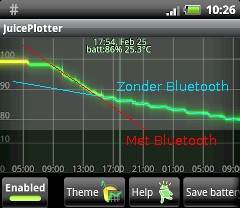
JuicePlotter geeft het energiegebruik over de tijd weer; handig om te zien hoeveel WiFi bijvoorbeeld uitmaakt... Behoorlijk. Zonder Wifi (en weinig gebruik) gaan mijn batterijen 10% per dag naar beneden, met Wifi is dat ruim 25%. En hieronder het energiegebruik met en zonder Bluetooth (groene lijn van JuicePlotter, rode en blauwe heb ik getekend (is met geroote Android 2.3.3).
 .
.
Het broertje JuiceDefender kan allerlei instellingen voor energiegebruik instellen, zie de Video van Juice Defender. Een betaalde uitbreiding is UltimateJuice.
Andere apps: power control, BatteryFu battery saver, Green Power FREE battery saver, en vele anderen. Maar, van bovenstaande apps heb ik zelf alleen JuicePlotter in gebruik.
Nog niet teruggezet
Enkele apps die ik wel had, en nog niet heb teruggezet na de laatste schoonmaakactie
- Astro File Manager kan ook backups van applicaties maken (de .apk files), om te herinstalleren zonder download, of om de apps naar devices te transporteren waar je geen market hebt... (tools --> backup). Plugins voor BlueTooth en SMB (voor bijvoorbeeld netwerkdisks) apart te installeren
- Androidify, om je eigen portret (of van anderen) om te zetten naar een Android versie, zie bovenaan deze pagina
- En nog wat andere spelletjes (Drill Panic Free en Speedx 3D free: beiden bestuurd door je telefoon te bewegen, iRunner: een snel-lopend side-scrolling game, Meganoid)
- c:geo, voor als je aan geocaching doet
- Fokke en Sukke: iedere maandag tot en met zaterdag een nieuwe actuele Fokke en Sukke-grap op je Android telefoon met dagelijks commentaar op media, politiek, economie, sport en entertainment --> werkt niet meer goed...
Rooten...
Op de rootpagina een stukje over extra geheugen vrijmaken met A2SD en zo. Ondertussen toch mijn HTC ge'root' (geworteld?)... Ik had te weinig intern geheugen, en heb dat daarmee opgelost (en ik ben over naar Android 2.3.3 Gingerbread). Zie mijn HTC Desire Rooten pagina. Toch zijn er wel wat extra zaken mogelijk, voor mij met name:
- Terminal (Android Terminal Emulator), een linux-prompt op je HTC (waarbij het eigenlijke onderliggende 'programma' BusyBox is, die in deze geroote versie van Android zit; en terminal alleen de interface is)
- QuickSSHd, een dropbear-based SSH server om makkelijk vanuit je PC op je tablet in te kunnen loggen (ook weer op BusyBox) en files er heen te sturen (ook op mijn Odys tablet, kijk daar voor meer info)
- Titanium Backup Root, om backup van je data te maken
- Screenshot (KastorSoft), om schermafbeeldingen te 'schieten', zoals mijn Home screen eerder op deze pagina. Wel de onhebbelijkheid eenmalig je home page op je browser te vervangen... Ook het JuicePlotter plaatje heb ik daarmee gemaakt (en vervolgens op de PC wat bewerkt, zoals verkleind en de lijnen getekend).
-
ProxyDroid gebruiken, om via een proxy server te kunnen internetten.
Gebruik ik zelf om 'veilig' te internetten op terrasjes, ook voor
niet-beveiligde verbindingen (voor de experts: ik zet met ConnectBot
een SSH-tunnel op met port forward
3128-->localhost:3128naar de squid proxy server op mijn eigen NSLU2, en stel ProxyDroid in op127.0.0.1:3128) - CatLog om je system log files te lezen
- App Quarantine ROOT/FREEZE, om apps tijdelijk te 'bevriezen' zodat ze niet meer automatisch starten. Je hebt van die apps die telkens weer oppoppen in je task list (en geheugen gebruiken), zonder dat je ze (vaak) nodig hebt (ProxyDroid is er zo een). Met deze app kan je ze invriezen en als je ze nodig hebt weer ontdooien.
- Met Autostart Check kan je kijken onder welke voorwaarden je apps automatisch starten (bijvoorbeeld 'connectivity changed': je kreeg of verloor internetverbinding), en desgewenst per app uitschakelen zodat ze niet automatisch gestat worden als je je WiFi aan zet (zoals ProxyDroid dat doet). Wel voor gevorderden...
- Nog een in die category: Autostart
(Root) kan een script automatisch opstarten bij booten (soort
autoexec.bat, maar nu
/data/opt/autostart.sh)
Meer weten over Android (links)?
Hier nog even enkele links voor eigen referentie over Android etc.
- Androidology - Part 1 of 3 - Architecture Overview (YouTube)
- Ge-root? Kies de beste ROM, inclusief links over rooten en zo
- Trage (oudere) Android phone? Tips voor versnelling.
En dat is het even voor het moment...


op mijn site
 | |
| Voorpagina | |
| Moerman | |
| Hobbies | |
| Computers | |
| Vroeger | |
| Veilig | |
| Net(werk) | |
| Linux | |
| Program'ng | |
| Embedded | |
| Web pages | |
| HTC Desire | |
| HTC Root | |
| Qtek 9100 | |
 | |
 | |
| Archief | |
| Site Map |
