Instellen Vast IP nummer
Tip van Harry Soffers:
Je vaste ip adres kun je soms (afhankelijk van je router) op eenvoudiger
wijze instellen.
Namelijk via de DHCP instellingen van je modem, daar kun je aan de hand van het
mac-adres van je netwerk kaart een ip address voor onbepaalde tijd toekennnen.
Het voordeel hiervan is dat automatisch ook settings als dns worden ingesteld
door de router.
Mijn tip: als je modem/router dat niet ondersteund, maak dan je eigen DNS/DHCP server op bijvoorbeeld een Raspberry Pi, kan je alles zelf regelen.
Gebruiksaanwijzing voor Windows Vista en voor Lunix/Ubuntu verderop deze pagina
Waarom een vast IP adres (fixed IP address)?
Standaard deelt je ethernetmodem/router de lokale IP nummers uit via DHCP
(zie woordenlijst). In het geval van de
Alcatel SpeedTouch 510
worden die nummers uitgedeeld in het bereik 10.0.0.150 tot
10.0.0.200, voor linksys is dit 192.168.1.100 en
hoger). Heel handig... tenzij je wilt dat een bepaalde computer altijd
hetzelfde IP adres heeft, wat bijvoorbeeld nodig is als je hier een server draait. Hoe
stel je nu een vast IP adres in?
Even een opmerking tussendoor: je kan alleen het IP-adres op je eigen netwerk instellen; je IP adres op het www wordt je door je provider gegeven. Het vaste IP adres is dus alleen maar geldig in een lokaal netwerk, zodat je modem (verbonden met je externe IP nummer) altijd weet welke PC(s) de server is (zijn), en waarheen hij dus moet 'doorverbinden'. Als je niets doet worden IP-nummers dynamisch toegewezen (met dus die DHCP), en kunnen dus per keer verschillen.
Op het www kan je dus ook je IP-adres van je lokale netwerk niet verstoppen (de andere kant moet trouwens ook weten waarheen data teruggestuurd moeten worden), hoogstens kan je een externe computer als tussenpersoon inschakelen die in dat proces jouw IP vervangt door zijn IP (een zogeheten anonymiser, of is het anonymizer?). Maar OK, hier zijn diverse recepten:
Vast IP adres via de Router (DHCP)
Dit is in feite de uitwerking van de tip van Harry Soffers (zie
rechtsboven), en wel voor de Tomato software op mijn WRT54G(L)
router van LinkSys. Dit is (als het door je router wordt ondersteund) de
makkelijkste route; je hoeft verder geen instellingen in je besturingssysteem
(Windows, Linux) te wijzigen. Wat heb je nodig: je MAC-adres van je computer,
dit is een serie van 6 2-cijferige hex-codes zoals bijvoorbeeld
00:22:15:41:4D:42 (ook wel eens met streepjes weergegeven in
plaats van dubbele punt).
In Windows (vanaf XP) is dit MAC_adres op te vragen met het commando
ipconfig /all; kijk in de output naar 'Ethernet-adapter
LAN-verbinding:' en daarin naar 'Fysiek adres'. Hierachter
staat het MAC-adres. In Linux gaat het met het commando ifconfig,
kijk hier bij eth0 (of hoe je netwerkverbinding ook heet) naar
'HWaddr:', ook hier weer het MAC-adres er achter.
Nu in je router opzoeken waar je de link kunt leggen tussen het unieke MAC-adres en je IP-nummer. In mijn geval (Tomato 1.27 software) via het menu Basic, submenu Static DHCP, en daar MAC-adres, gewenst IP-adres en computernaam invullen. Vergeet niet op 'Save' te drukken. Computer opnieuw opstarten, en klaar!
Vaste IP adressen (Windows 98/ME)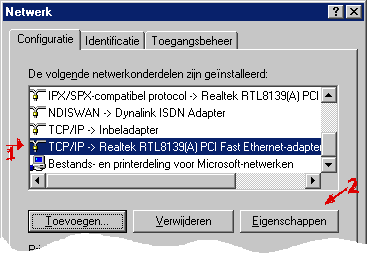
Beschrijving voor Windows ME met een SpeedTouch router:
- Ga via het configuratiescherm naar de Netwerkinstellingen ('Netwerk').
- Zoek in de lijst netwerkonderdelen de koppeling tussen de TCP/IP stack en
je netwerkkaart (iets als:
TCP/IP -> Realtek RTL8139(A) PCI Fast
Ethernet-adapter
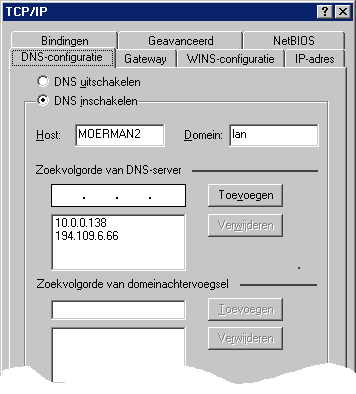
), selecteer deze en ga naar eigenschappen. Je krijgt nu een venster met meerdere tabbladen (plaatje 1). Hiervan moet je er een aantal instellen: - Tab DNS-configuratie: dit geeft aan waar de PC moet zoeken
voor Domain Name Servers (DNS), de vertalers van
IP-adressen naar IP-nummers. Dit is een taak die je aan het ADSL modem kunt
overlaten (deze weet weer waar de provider de DNS heeft). Dus: DNS inschakelen.
Host: de naam van je computer, Domain
'lan'. En dan in de lijst met DNS-servers het IP-adres van je modem (bij mij 10.0.0.138) invullen. Het kan nuttig zijn als tweede (of derde, of ...) een DNS van een andere provider toe te voegen, voor als de DNS van je eigen provider plat ligt.... (zie ook WeetHet). Zie plaatje 2, en mijn DNS help page voor extra adressen. - Tab Gateway: de gateway is je modem, dus het IP-adres van het modem hier invullen: bij mij 10.0.0.138
- Tab WINS-configuratie: ik heb WINS uitstaan. Weet niet meer waarom, maar dit is voor NetBIOS over TCP/IP en dat gebruik ik toch niet (potentieel veiligheidsgat, schrijf ik nog wel eens over).
- Tab IP adres: Selecteer hier 'Een
IP-adres opgeven', en vul hier het gewenste adres (voor mij 10.0.0.201) en
Subnetmasker (255.255.255.0) in. Zorg dat het adres niet in het DHCP-bereik van
het modem zit, om conflicten te voorkomen.
- Tab Bindingen, Tab Geavanceerd, en Tab NetBIOS heb ik ongewijzigd gelaten. Check wel even: NetBIOS over TCP mag niet aangevinkt staan (veiligheidsgat)!
- Als je een router gebruikt, en je hebt een vast IP nummer, dan weet de router ook niet hoe die computer heet omdat er geen DHCP verzoek komt. Wil je dus vanaf andere computers op je netwerk de computer met z'n naam in plaats van z'n IP adres benaderen zal je in de router de koppeling tussen naam en IP nummer eenmalig handmatig moeten instellen. In de SpeedTouch gaat dit via de Advanced instellingen, pagina DNS, en daar een nieuwe entry aanmaken (voor mij dus: naam Moerman2, IP 10.0.0.201). Vergeet niet 'Save all' te doen.
That's it!
Vaste IP adressen voor XP, Vista en hoger
Gezien ik nu Vista heb hier ook in het kort het recept voor Vista. Principe is hetzelfde gebleven, maar het zit allemaal op wat andere plaatsen... Je hebt wel beheerdresrechten nodig! Nog geen mooie screen shots erbij, maar hier is het recept (voor een Linksys router):
- Eerst even wat gegevens opvragen die we later nodig hebben: open een
command-window (Dos-box) en geef het commando '
ipconfig /all'. Kijk in de output naar de verbinding die je wilt aanpassen (vermoedelijkEthernet-adapter LAN-verbinding) en bewaar de volgende gegevens:Subnetmasker(vermoedelijk255.255.255.0),Standaardgateway(vermoedelijk iets als192.168.1.1) enDNS Servers(vermoedelijk twee zulke getallenreeksen). - Ga naar het configuratiescherm (beheersrechten nodig), kies hier
'
Netwerk en internet', dan 'Netwerkcentrum', dan 'Netwerkverbindingen beheren'. - Selecteer nu in de lijst verbindingen de versie die je wilt wijzigen
(vermoedelijk gewoon '
LAN-verbinding'), rechts-klik en kies 'eigenschappen' - Selecteer hier '
Internet Protocol versie 4 (TCP/IPv4)'; klik 'eigenschappen', en vul de velden die je hier vind in: kies voor zelf opgeven IP adres en vul je nieuwe vaste IP adres in (bijvoorbeeld192.168.1.200). Vul de andere velden in met de gegevens uit ipconfig (dus subnetmasker, gateway, DNS adressen).
Nu opnieuw sluiten, de computer opnieuw opstarten, en alles zou weer moeten
werken, nu met vast IP adres (wat je weer kan checken met het
ipconfig commando).
Vast IP voor Linux/Ubuntu
Ook voor Ubuntu is het mogelijk een vast IP-adres in te stellen (was ook wel te verwachten, Linux wordt veel als basis voor servers gebruikt). De hier beschreven methode werkt voor Ubuntu, en dus vermoedelijk ook voor andere Debian distributies, en mogelijk voor alle/meeste Linux distributies (ben geen kenner).
Geen mooie grafische interface, maar het handmatig aanpassen van een file
/etc/network/interfaces (edit als root, bijvoorbeeld met het
commando 'gksudo gedit /etc/network/interfaces)'. In die file zie
je mogelijk een sectie als:
# Primaire netwerk interface

auto eth0

iface eth0 inet dhcp
Dit geeft aan dat eth0 zijn ethernet adres en bijhorende
gegevens aan de dhcp server moet vragen. Dat willen we niet, we willen dit zelf
op kunnen geven. Vervang de sectie door iets als hieronder, met de adressen
zoals aangegeven in het stukje over Vista (of maak de
sectie als deze niet bestaat), en herstart daarna het systeem. Bij Linux moet
je ook je DNS servers opgeven (dit zijn de servers die een domeinnaam vertalen
naar een IP-adres); normaal is hier het adres van je router voldoende, maar ik
heb hier ook OpenDNS en de Google DNS toegevoegd, voor het geval de DNS van UPC
plat ligt. overigens, als je net als ik je eigen DNS draait (op mijn Raspberry), dan is het voldoende daar het
IP-nummer van op te nemen.
# Primaire netwerk interface

auto eth0

iface eth0 inet static

        address 192.168.1.200

        netmask 255.255.255.0

        gateway 192.168.1.1

        dns-nameservers 208.67.222.222 8.8.8.8
192.168.1.1


op mijn site


