Afdrukvoorbeeld
De foto's op deze pagina zijn verkleind en gecomprimeerd, om het downloaden niet te traag te maken. Sorry, geeft wat verlies in kwaliteit...
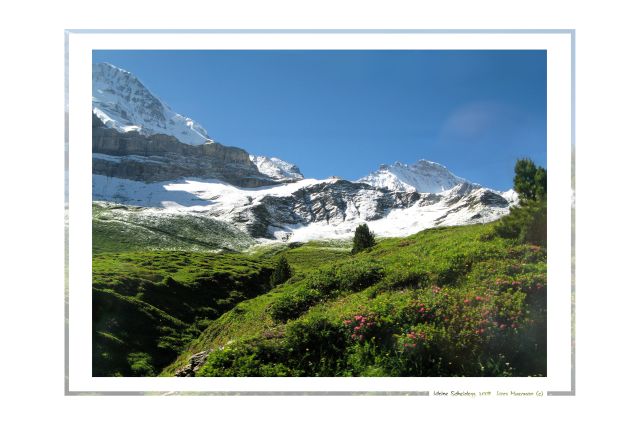
Nog een voorbeeld van het bewerken en afdrukken van foto's: het afdrukken met een kader. Mits goed toegepast geeft dit een fantastisch resultaat, zoals hieronder te zien. Op deze pagina meer uitleg over hoe ik tot dit resultaat ben gekomen.
Pas op met kaders: de aandacht moet naar de foto blijven gaan, en niet naar het kader. Niet te opvallend, dus!
Het resultaat
Maar, eerst maar eens laten zien wat het is geworden. Deze foto is in 2008 in Zwitserland genomen. De berg links is de Eiger, en in het midden is nog net de plaats 'Kleine Scheidegg' te zien, vanwaar de trein door de Eigerwand begint. Vanaf Kleine Scheidegg zijn we naar het dal gaan wandelen, met onder andere deze foto als resultaat. Deze foto is in het echt met kader en al op 50 bij 75 cm afgedrukt (HEMA) en ingelijst (eigenlijk op 50x70, dus met iets smallere randen), en dan zijn pas alle details goed te zien.
 Het origineel
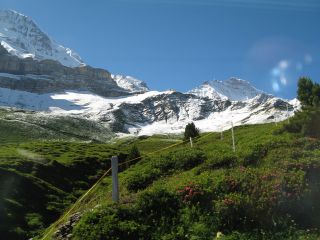
Hier ook het origineel: op zich ook al een mooie foto, maar met wat storende elementen, en zonder kader.
De bewerking
Een aantal stappen genomen om tot het resultaat te komen:
Wegwerken lensreflectie
Doordat de zon op mijn camera scheen, zijn er rechts wat vlekken te zien, veroorzaakt door reflecties in de lenzen. Weggewerkt met een 'kloonpenseel', door stukken van de lucht zonder vlekken over de lensreflecties heen te 'schilderen'. Goed oppassen met de tint blauw!
Storende paaltjes
Ook met het kloonpenseel de storende paaltjes en linten weggewerkt. Selecteer vergelijkbare stukken groen, en schilder deze over de paaltjes heen. Zorg wel dat de kwast een vloeiende overgang maakt, en geen scherpe randjes heeft; dan valt het praktisch niet op (zelfs niet op een afdruk van 50x70).
Contrast en helderheid
Dit is geen 'vervalsing': het menselijk oog kan nu eenmaal meer contrast aan dan de camera, dus soms heeft deze wat hulp nodig om de werkelijkheid goed weer te geven.
Wergwerken van de paaltjes is natuurlijk weer een ander verhaal...
Door het grote contrast in de foto (de camera heeft de belichting aangepast om de witte sneeuw niet over te belichten) is het groen op de foto erg donker geworden. Dit heb ik opgehaald, door eerst ruwweg de groene onderkant te selecteren, en de grens met het sneeuwgedeelte te vervagen (feather/doezelen), zodat er geen scherpe rand zichtbaar wordt. Vervolgens met contrast/helderheid de belichting bijgewerkt, zodat het groen er frisser uit ziet. Dit wil je niet op de hele foto doen: dan zou de sneeuw alsnog overbelicht worden.
Kader toevoegen
Als laatste stap is het kader toegevoegd. Bestaat uit een aantal deelstappen (waarbij ook alternatieve werkwijzes mogelijk zijn, vele wegen leiden naar Rome):
- Neem een nieuw wit 'vel' dat fors groter is dan het origineel. Dat is even rekenen: hoe veel witte rand moet er omheen passen? Het origineel was 3072 x 2304 pixels (dus 4:3 beeldverhouding). Met een schatting wat een mooie breedte voor de rand zou zijn leek me een witte rand van boven en onder van zo'n 5 cm mooi, dus 40 cm voor de foto plus 2 x 5 cm rand. Die 40 cm is 2304 pixels, dus 50 cm is (2304 / 40 * 50) = 2880 pixels. Er moeten dus 2880 - 2304 = 576 pixels bij komen voor de rand, onder en boven dus 288 pixels. Het resultaat moet een 3:2 beeldverhouding krijgen, dus het hele nieuwe plaatje wordt dan (2880 / 2 * 3) = 4320 x 2880 pixels (dus links/rechts komt een rand van 624 pixels).
- Het kader: maak nu een kopie van de foto, en plaats deze midden op het nieuwe vel. Vergroot deze dan zo, dat het hele vel gevuld wordt.
- Verminder het contrast (en houd de helderheid in de gaten) zodat de foto zachter wordt dan het origineel, ik heb het contrast tot zo'n 30% gereduceerd. Dit voorkomt dat de rand te veel aandacht vraagt.
- Vervolgens heb ik in het midden een rechthoek gewist (dus weer wit gemaakt), en ook links/rechts/onder/boven een stuk weggeveegd (de witte buitenkant). Even puzzelen met de maten (pak er maar een rekenmachientje bij): hier is de rand die overblijft overal 30 pixels breed (en dat wordt ongeveer 5 mm op de afdruk).
 Een nieuwe kopie van de oorspronkelijke foto in de
binnenste witte rechthoek binnen het kader plaatsen.
Een nieuwe kopie van de oorspronkelijke foto in de
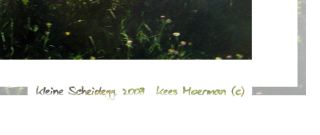
binnenste witte rechthoek binnen het kader plaatsen.- En eventueel (zoals hier) de plaats, datum en je naam op het kader plaatsen (zie het detail hiernaast). Kies een passend lettertype en kleur (hier heb ik de kleur van het kader hergebruikt).
Klaar...
Ps: neem er de tijd voor. Dit is geen karweitje dan je even in een kwartiertje doet, of het moet je dagelijkse werk zijn.
Dat is het dan... Sla het resultaat op in voldoende precisie, zeker als je het groot wilt afdrukken. Bij mij was het uiteindelijke bestand 4320x2880 pixels, en 2.5 Mbyte groot. Ps: zie ook mijn EXIF pagina (een echt witte rand vinden niet alle centrales leuk)...

op mijn site
 | |
| Voorpagina | |
| Moerman | |
| Hobbies | |
| Koken | |
| Keramiek | |
| Digi Foto | |
| Maken | |
| Flitser | |
| Hulpjes | |
| Dias | |
 | |
| Bewerken | |
| Kerst | |
| Planeet | |
| Winter | |
| Jazz | |
| WallPaper | |
| Spiek | |
| |
| PrintZelf | |
| Bergen | |
| EXIF | |
| |
| Lijstje | |
 | |
 | |
| Computers | |
| Archief | |
| Site Map |
