Digitale Fotografie
Lees wel eerst de algemene tips op mijn hoofdpagina over digitale fotografie.
Op zoek naar een camera?
Altijd lastig, wat voor camera ga ik kopen, er zijn veel merken en types? Bedenk goed wat je er mee wilt gaan kunnen. Ik heb zelf voor een compact model gekozen: ik wil mijn kamera altijd mee kunnen nemen, indien nodig in mijn broekzak. Een ultra-compact (die hele platte) hebben helaas toch een wat slechtere lenskwaliteit, anders waren die helemaal ideaal. En een grotere: die neem ik te weinig mee, dat weet ik nog van de klassieke spiegelreflexen die ik heb gehad. Maar, dit soort afwegingen moet ieder voor zich maken...Een goede site met reviews van camera's is DPreview, voor prijzen zie bijvoorbeeld Kelkoo. Andere startpunten voor digitale fotografie (zoek eens met Google): digitalefotografie.pagina, digitale-fotografie.startkabel en digitale-fotografie links, Nederlands Instituut voor Digitale Fotografie.
Het belangrijkste
Het belangrijkste voor een goede foto is de fotograaf! Bedenk eens wat een prachtige foto's er gemaakt zijn voor de tijd van al die mega-pixels. Uiteindelijk bepaald het onderwerp meer van de kwaliteit van de foto, dan de camera! Denk na over je foto, ga eens van de gebaande paden en doe iets geks, neem een ander standpunt in, experimenteer. Digitaal fotograferen is gratis, je hoeft geen rolletjes meer te kopen: neem veel foto's, en probeer er van te leren! Niemand wordt een fotograaf door een dure kamera te kopen.
Hoe veel pixels?
Hoge kwaliteit drukwerk is 300 DPI: dots per inch. Dus voor een 10x15 foto (4 bij 6 inch) heb je genoeg aan (4x300) x (6x300) = 1200x1800 is 2.2 Megapixel ...
Te weinig geheugen? Beter besparen op opslagkwaliteit ('Fine' in plaats van 'Super') dan op aantal pixels, geeft de meeste overblijvende kwaliteit! Tenzij je van tevoren weet dat je ze toch gaat verkleinen.
Voor 10 bij 15 afdrukjes is 3 megapixels ruim genoeg (zie kader hiernaast). Wil je groter gaan dan zijn meer pixels handig. Maar... dat hoef je niet te overdrijven, grotere foto's worden meestal van minder dichtbij bekeken. In de praktijk is daarom rond de 5 Mpixel genoeg, ook voor grotere foto's. Wil je delen uitvergroten, of sterk bewerken, dan heb je wat reserve nodig. Maar, hoe meer pixels, hoe meer ruis ('korrel'). Plus, uiteindelijk is de lenskwaliteit vaak meer bepalend dan het aantal pixels (ook al heb je een mobieltje met 5 megapixels, als'ie een plastic lensje heeft wordt het nog niets).
Mijn mening wordt nu ook gesteund door de consumentenbond (Consumentengids April 2009): door de mega-pixel race is de fotokwaliteit van digitale kamera's de afgelopen 4 jaar afgenomen! De foto's met een aantal 2007 camera's waren beter dan alle camera's uit 2008, met name door de toegenomen ruis door het grotere aantal pixels... De fabrikanten waren niet helemaal blij met deze conclusie...
O ja, en vergeet digitale zoom! Voegt geen echte pixels toe, maar blaast alleen bestaande pixels op, en dat kan je ook vaak beter op de PC. Let op het bereik van de optische zoom, dat is het enige wat telt! Ben wat dat betreft blij met mijn Canon A710IS, met 6x optische zoom, netjes voor een compact camera. Heb de digitale zoom daar gewoon uit gezet.
Welk merk
Er zijn niet veel slechte camera's bij de bekende merken (ze hebben tenslotte een naam te verliezen). Ik heb zelf goede ervaringen met Canon, maar kijk eerst zelf naar wat voor kamera je wilt. Voordeel van Canon (naast de kwaliteit) was voor mij dat er ook een gebruikersgroep omheen is gegroeid die (buiten Canon om) extra features mogelijk maakt op de camera's, zie verderop bij CHDK.
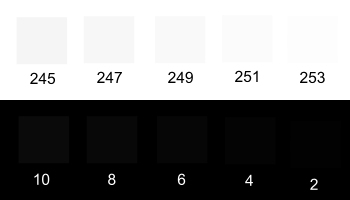 Bekijken en beheer
Eigenlijk ook al van belang voor het bekijken: zorg dat je monitor goed staat afgesteld! Vaak staan helderheid en contrast niet goed, zodat je te weinig details in wit en vooral het zwart ziet. Kan je de nuances zwart in de figuur hiernaast zien? En in wit? Zo niet, stel je contrast en helderheid eens bij (met dank aan de oorspronkelijke makers van deze tests). Uitgebreidere info (ook over b.v. kleurtemperatuur) op fdi-fotoservice.
Om foto's te bekijken: Irfanview is een gratis image viewer voor praktisch alle mogelijke grafische formaten (zeker als je ook de plug-ins laad). Kan ook eenvoudige bewerkingen aan, als deeluitsnedes maken, en (beperkt) kleuren en helderheid aanpassen. grote voordeel: kan dit ook op een groep foto's tegelijk (batch), handig als je bijvoorbeeld in een keer een hele verzameling van formaat wilt wijzigen. Kan ook gebruikt worden om 'diavoorstellingen' (slide shows) te geven.
Wel eens afgevraagd waarom foto's te licht of te donker worden afgedrukt? Twee foto's, die gelijk zijn afgedrukt, niet even helder zijn terwijl ze dat op je computer wel waren? Nieuwe voorbeelden en oplossing op mijn EXIF informatie pagina. En let ook op de nieuwe ExifTool uitleg!
Op een gegeven moment heb je héééééél veel foto's. Hoe beheer je die?
Ik doe dat zelf simpel 'op datum', behalve bij heel speciale
gelegenheden (trouwreportages of zo). Ik heb een batch-file gemaakt waar ik
makkelijk een map met foto's heen kan slepen, waar ze verwolgens een naam
krijgen in de vorm van 20061203_140539xx.jpg (dus datum_tijd). In
de batch-file eigenlijk maar een commando: een aanroep van exiftool om de naam van de files aan te passen:
exiftool -k "-FileName<CreateDate" -d %%Y_%%m%%d_%%H%%M%%Sxx.jpg
%1
Per maand (vroeger kwartaal) maak ik een directory aan, met daarin een aantal subdirectories:
- Een subdirectory '
Raw' waarin de originele onbewerkte foto's komen (read-only!). Foto's hebben hier al namen met de datum en tijd, dus redelijk uniek (plus evt twee volgletters voor foto's binnen dezelfde seconde genomen). - Daarnaast een directory '
640' waar ik (met dezelfde namen) verkleinde versies heb staan die makkelijker (sneller) op het scherm te bekijken zijn, en zijn te bladeren. - Met behulp van IrfanView maak ik
ook een HTML overzichtspagina van, om in een browser snel te kunnen kijken. Dit
gaat met behulp van 'thumb nails' (postzegelformaat), die in de '
Thumbs' directory staan. Door in de browser op zo'n thumb te klikken kom je bij de grotere versie uit. - Verder nog een subdirectory '
processed' voor eventueel bewerkte fotos (bijvoorbeeld om af te drukken), terwijl ik in Raw het origineel bewaar. Op deze manier houd ik de zaak overzichtelijk.
Wel wil ik eens kijken of ik het nog met een database ga doen, zodat ik ook op trefwoord zou kunnen zoeken. Maar, ik denk eigenlijk dat ik toch niet de discipline zal hebben om dat voor alle foto's te gaan invullen... Misschien dat Picasa iets is, gratis sinds Google dit heeft overgenomen.
Doe-het-zelf uitbreidingen
Digitale slave flitser
Ik had nog een oude flitser liggen, maar mijn digitale camera heeft geen flits-schoen. Bovendien heb ik liever de flitser niet zo dicht op de kamera, in verband met rode oogjes. Dus heb ik nu een slave unit gemaakt: een klein kastje dat ik onder m'n oude flitser kan schuiven en die als mijn camera flits meeflitst.
Nu lijkt dat op zich niet zo moeilijk, was het niet dat mijn camera eerst een voorflits geeft. Dan mag de flitser dus nog niet afgaan, dat mag pas bij de tweede flits, zo'n drie-tiende seconde later (daarom heb je ook speciale, lees: dure, digital slave flash units nodig voor een digitale camera). Maar, zelfs dat is met wat simpele elektronica op te lossen: de resultaten van mijn experiment zijn te lezen op mijn slave flitser pagina.
Foto-hulpjes
Een ander project: wat goedkope doe-het-zelf hulpmiddelen, namelijk een macro-voorzetlens, en een 'lens' om om een hoek te kunnen fotograferen; meer details op mijn hulpjes-pagina.
Digitale foto's van bestaande foto's of dia's
Ook hiervoor wat hulpmiddelen, zie mijn foto-van-dia/foto pagina
CHDK: uitbreiden van je Canon camera software
Het leuke van veel modellen Canon camera's is dat er softwarematig later mogelijkheden aan toe te voegen zijn, door middel van het software-pakket CHDK (overigens niet voor alle modellen). Hun eigen beschrijving (in mijn vertaling...):
De CHDK (Canon Hack Development Kit) is een firmware toevoeging voor Canon compact digitale camera's gebaseerd op de DIGIC II and DIGIC III processors.
CHDK implementeert nieuwe mogelijkheden zoals RAW foto formaten, batterij-indicator, live histogrammen (RGB, luminantie), zebra mode (blinkende weergave van onder- en overbelichte gebieden), DOF calculator, mogelijkheid tot eigen scripts (), een tekst-lezer en file browser, kalender, spelletjes en veel meer. Er zijn nu zelfs verschillende gespecialiseerde versies, met hulp voor 3D-stereo foto's, bewegingsdetectie, enzovoort.
De CHDK firmware toevoeging verandert niet de originele firmware van de camera. Het is een extra programma dat wordt geladen (vanaf de SD kaart) in het werkgeheugen van de camera (en is dus na een reset weer verwijderd).
Nu weet ik niet wie er nu spelletjes wil gaan spelen op zijn camera, maar voor mij is bijvoorbeeld van belang:
- 'bracketing' (voor HDR fotografie van situaties met veel contrast): met een druk maken van drie opnames met verschillende belichting (bv 0, +2 en -2 stops), om op die manier op de PC de lichte en donkere delen correct samen te voegen tot een HDR foto (zie beschrijving HDR op Wikipedia)
- 'scripting', het zelf maken van scripts (bijvoorbeeld voor tijdopnames)
- Live histogram: direct op het scherm zien hoe het belichtingshistogram er uit ziet (onder- en overbelichtings-check)
Allemaal features die je normaal alleen op veel duurdere camera's vind (ik heb een A710 compact). Wel is het oppassen niet te verdrinken in de zee van extra mogelijkheden... Meer uitleg op de CHDK wiki, de CHDK FAQ, en de CHDK korte beschrijving.


op mijn site
 | |
| Voorpagina | |
| Moerman | |
| Hobbies | |
| Koken | |
| Keramiek | |
| Digi Foto | |
| Maken | |
| Flitser | |
| Hulpjes | |
| Dias | |
 | |
| Bewerken | |
| Kerst | |
| Planeet | |
| Winter | |
| Jazz | |
| WallPaper | |
| Spiek | |
| |
| PrintZelf | |
| Bergen | |
| EXIF | |
| |
| Lijstje | |
 | |
 | |
| Computers | |
| Archief | |
| Site Map |
